Foto in Word umwandeln — Handyfotos als bearbeitbares Word
Der Konverter Foto in Word nimmt jedes Foto von Ihrem Handy —eine Quittung, ein Whiteboard, eine Notizseite— und wandelt es in ein sauberes, bearbeitbares Word-Dokument (.docx) um. KI-OCR erhält Layout, Tabellen, Stempel und Handschrift, sodass Sie aufhören abzutippen und mit dem Bearbeiten beginnen. Kostenlos, online, ohne Installation. Vier Schritte, Sekunden bis zum Ergebnis.
Kostenloser Online-Konverter von Foto in Word — KI-OCR, layouterhaltend, funktioniert auf jedem Handy oder Browser.
Die meisten Fotos von Dokumenten enden als flache Bilder, die Sie nicht bearbeiten können: Sie tippen sie Zeile für Zeile neu ab. Der Konverter Foto in Word ändert das. Machen Sie ein Handyfoto, laden Sie es hoch und KI-OCR verwandelt es in ein echtes Word-Dokument mit Absätzen, Tabellen und Spalten an ihrem Platz. Das funktioniert für Quittungen, Verträge, Vorlesungsnotizen, Buchseiten und handschriftliche Anmerkungen, sodass ein Handyfoto in Sekunden zu bearbeitbarem Text wird. Ob Sie Quittungen archivieren, Notizen digitalisieren oder einen gescannten Vertrag rekonstruieren — der Konverter Foto in Word spart das Abtippen und bewahrt die Originalstruktur.
Foto in 4 Schritten in Word umwandeln
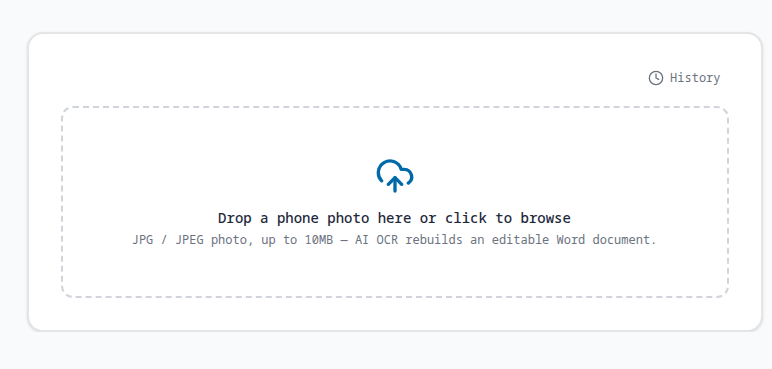
Foto hierher ziehen
Ziehen Sie ein JPG- oder JPEG-Foto vom Handy, der Kamera oder einem Screenshot in den Konverter Foto in Word — Quittungen, Whiteboards, Notizen, Buchseiten, jedes Foto mit Text funktioniert.
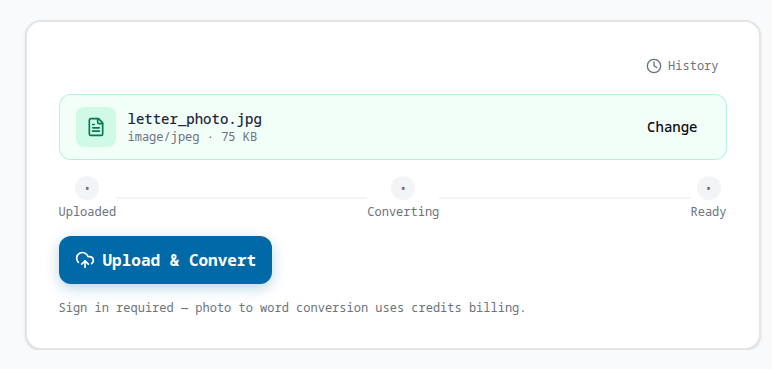
Hochladen und umwandeln
Datei loslassen und der Konverter Foto in Word lädt sie sofort hoch und beginnt, Ihr Bild in ein bearbeitbares Word-Dokument umzuwandeln.
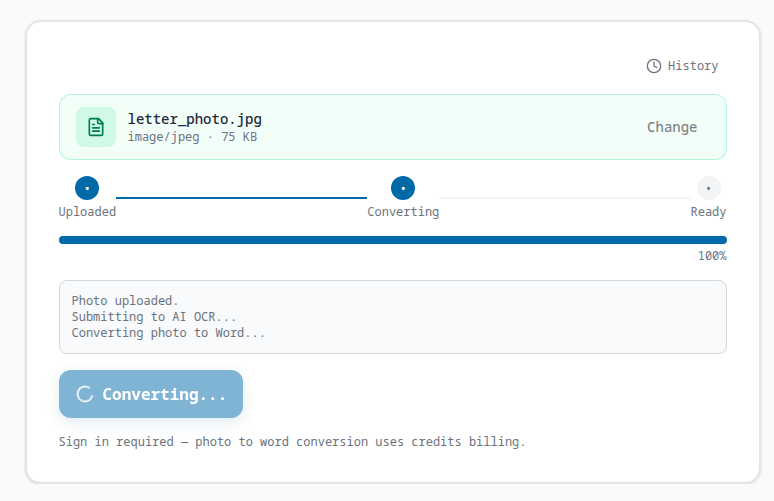
KI-OCR wandelt das Foto um
Unser KI-OCR liest Text, Tabellen und Layout aus Ihrem Foto und rekonstruiert ein bearbeitbares .docx — wobei Struktur, Stempel und Handschrift an ihrem Platz bleiben.
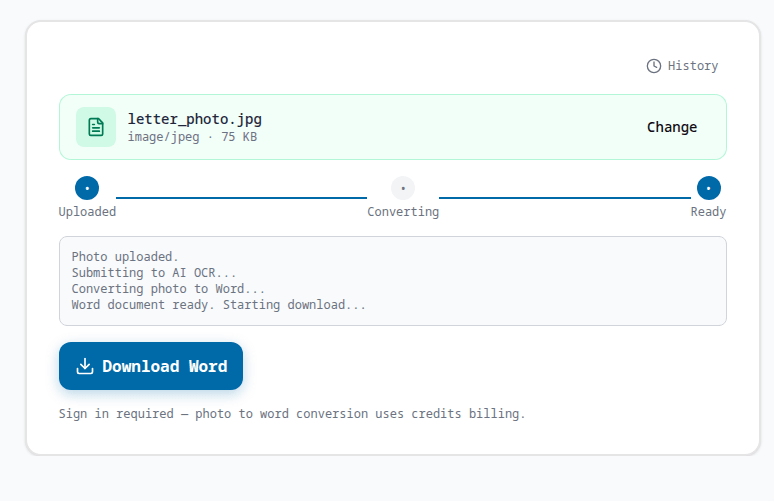
Bearbeitbares Word herunterladen
Erhalten Sie ein sauberes, bearbeitbares Word-Dokument, bereit für Microsoft Word oder Google Docs. Ihre Foto-in-Word-Umwandlung ist in Sekunden erledigt.
Warum unseren Konverter Foto in Word nutzen
Genaue Foto-in-Word-Umwandlung
Der Konverter Foto in Word verbindet KI-OCR mit Layout-Rekonstruktion, sodass das Foto einer gedruckten Seite zu einem echten bearbeitbaren Word-Dokument wird —nicht einem Haufen reinen Textes. Tabellen bleiben Tabellen, Spalten bleiben Spalten und Absätze behalten ihre Reihenfolge, sodass Sie sofort bearbeiten können, statt jede Zeile per Hand neu einzutippen.
Erkennt Stempel, Wasserzeichen und Handschrift
Offizielle Stempel, starke Wasserzeichen und handschriftliche Anmerkungen, an denen normale OCR scheitert, werden vom Konverter Foto in Word erkannt und an ihrer Originalposition in der Word-Datei platziert, sodass Bedeutung und Autorität des Quelldokuments für spätere Bearbeitung und Archivierung erhalten bleiben.
Kostenlos, privat und online
Keine Software zu installieren. Ihr Foto wird per HTTPS hochgeladen, für die Umwandlung verarbeitet und nur Sie können das resultierende Word-Dokument herunterladen. Testen Sie den Konverter Foto in Word kostenlos mit Startguthaben und wandeln Sie ein Foto in Word von jedem Handy oder Gerät mit Browser um.
Anwendungsfälle für Foto in Word
Quittungen und Rechnungen
Fotografieren Sie eine Papierquittung oder -rechnung und wandeln Sie sie in eine bearbeitbare Word-Datei um, die Sie sortieren, durchsuchen und in Spesenberichte einfügen können —ohne Beträge und Daten abzutippen.
Whiteboard-Fotos
Fotografieren Sie nach dem Meeting ein Whiteboard und der Konverter Foto in Word rekonstruiert Text und Tabellen in Word, sodass die Diskussion als bearbeitbares Dokument weiterlebt statt als verblasstes Bild.
Vorlesungs- und Notizzettel
Machen Sie ein Foto von handgeschriebenen oder gedruckten Notizen und erhalten Sie in Sekunden ein sauberes Word-Dokument, das Sie bearbeiten, markieren und teilen können.
Buch- und Seitenscans
Fotografieren Sie eine Seite aus einem Buch oder Ordner und wandeln Sie das Foto in Word um —Layout und Absätze bleiben erhalten, bereit zum Zitieren oder Weiterbearbeiten.
Unterzeichnete Dokumente
Fotografieren Sie einen unterzeichneten Vertrag oder ein Formular und der Konverter Foto in Word behält Stempel, Unterschriften und Handschrift neben dem gedruckten Text an ihrem Platz, bereit zum Archivieren.
FAQ zum Konverter Foto in Word
Kann ich ein Handyfoto direkt in Word umwandeln?
Ja. Der Konverter Foto in Word akzeptiert JPG- und JPEG-Fotos von jedem Handy. Laden Sie das Foto hoch und KI-OCR rekonstruiert es als bearbeitbares Word-Dokument (.docx), wobei Absätze, Tabellen und Layout erhalten bleiben —ohne Scanner oder Abtippen.
Ist der Konverter Foto in Word kostenlos?
Ja. Der Konverter läuft online und jeder neue Nutzer erhält kostenloses Guthaben. Jede Foto-in-Word-Umwandlung verbraucht wenig Guthaben, sodass Sie ein Foto kostenlos in Word umwandeln können, bevor Sie weiteres erwerben.
Bleibt das Layout beim Umwandeln erhalten?
Ja. KI-OCR erhält Absätze, Tabellen, Spalten, Stempel und Handschrift und baut Ihr Foto als bearbeitbares Word-Dokument neu auf, das die Originalseite widerspiegelt —kein flacher Textdump.
Kann ich ein Foto mit Handschrift in Word umwandeln?
Ja. Der Konverter Foto in Word erkennt handschriftliche Notizen und Anmerkungen neben gedrucktem Text und digitalisiert sie an ihrer Originalposition als bearbeitbaren Word-Inhalt.
Welche Fotoqualität brauche ich?
Für beste OCR-Genauigkeit verwenden Sie ein klares, gut beleuchtetes Foto mit 150 DPI oder mehr. Handyfotos geringerer Qualität lassen sich ebenfalls umwandeln, aber sehr kleiner oder unscharfer Text kann ungenauer sein. Gutes Licht und eine ruhige Hand reichen meist aus.
Ist mein Foto beim Umwandeln in Word sicher?
Ja. Ihr Foto wird per HTTPS hochgeladen, für die Umwandlung verarbeitet und verschlüsselt gespeichert. Nur Sie können das resultierende Word-Dokument herunterladen und Sie können Jobs aus dem Verlauf erneut versuchen oder löschen.
Weitere KI-Tools entdecken